

Cara Install Ekstensi Chrome
- Klik tombol "Add to Chrome" di atas.
- Anda akan diarahkan ke Chrome Web Store.
- Klik "Add to Chrome" pada halaman ekstensi.
- Konfirmasi dengan klik "Add Extension" pada popup.
- Ekstensi akan otomatis terpasang dan ikon muncul di toolbar.
- Klik ikon ekstensi di toolbar untuk mulai menggunakan.
Screenshot

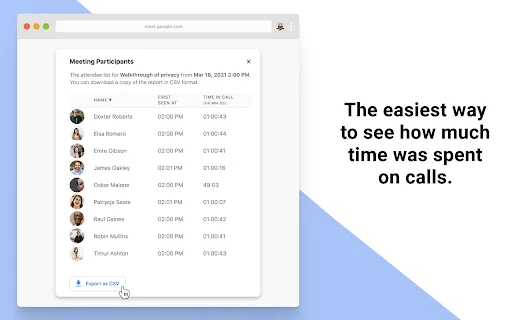
Bakit mo kailangan ang Google Meet Attendance List?
Para sa mga guro at propesyonal sa Pilipinas na gumagamit ng Google Meet para sa mga online class o virtual meetings, ang paglilista ng attendance ay nakakapagod. Gamit ang Google Meet Attendance List, hindi mo na kailangang mag-aksaya ng oras sa manu-manong paglista ng mga pangalan ng dumalo. Ang extension na ito ay awtomatikong gumagana upang masiguro na lahat ng partisipante ay naitala nang tama at mabilis.
Ang tool na ito ay idinisenyo para sa pagiging epektibo at kadalian. Sa mahigit 400,000 na gumagamit, napatunayan na itong solusyon para sa mga educator at team leaders. Mula sa pag-record ng oras ng pagpasok hanggang sa pag-export ng data sa CSV para sa Google Classroom, ang lahat ng kailangan mo ay nasa loob na ng iyong meeting interface.
Mga Pangunahing Tampok
- Awtomatikong pag-generate ng attendance list nang walang pindot ng button.
- Opsyong manu-manong i-save ang attendance kung kinakailangan.
- Detalyadong tala ng “First Seen At” at “Time In Call” para sa bawat partisipante.
- Awtomatikong paglagay ng petsa sa file name para sa organisadong records.
- Dashboard para sa madaling pagtingin sa kasaysayan ng mga nakaraang meeting.
- Eleganteng integrasyon sa user interface ng Google Meet.
- Madaling pag-export sa CSV format para sa Google Drive o Classroom.
- Lokal na imbakan ng data para sa iyong privacy at seguridad.
Paano Gamitin
- I-install ang Google Meet Attendance List extension mula sa Chrome Web Store.
- Buksan ang iyong Google Meet meeting gaya ng dati.
- Ang extension ay awtomatikong magsisimulang mag-record ng mga dumalo sa background.
- Pagkatapos ng meeting, i-click ang icon ng extension o ang dashboard button para i-download ang iyong attendance list sa format na CSV.
FAQ
Ligtas ba ang aking data sa extension na ito?
Oo, ang lahat ng iyong data ay naka-imbak nang lokal sa iyong device. Hindi ito lumalabas o ipinapadala sa mga external na server.
Kailangan ko bang pindutin ang kahit ano para mag-record?
Hindi, ang extension ay idinisenyo upang awtomatikong i-save ang attendance nang walang karagdagang pag-click.
Puwede ba itong gamitin sa Google Classroom?
Oo, ang CSV file na na-export mo ay madaling ma-import sa Google Classroom o Google Drive sa pamamagitan ng drag and drop.
Libre ba ang paggamit nito?
Ang extension ay mayroong libreng plano na nagbibigay ng lahat ng pangunahing serbisyo na kailangan para sa iyong attendance tracking.
Ano ang gagawin kung hindi mag-load ang attendance?
Siguraduhing naka-update ang iyong browser at i-refresh ang meeting page. Kung magpatuloy ang isyu, maaari mong subukang i-restart ang extension.
Huwag hayaang maubos ang iyong oras sa manu-manong paglista! I-download ang Google Meet Attendance List ngayon at gawing mas produktibo ang iyong mga online class at meeting sa Pilipinas.
Pinupuri ng mga user ang kadalian ng paggamit at pagiging epektibo ng extension sa pag-track ng attendance, bagaman may ilang alalahanin tungkol sa privacy at paminsan-minsang technical bugs.
Kelebihan
- Simple na installation at interface
- Epektibong pag-track ng attendance
- Nakakatipid sa oras para sa mga guro
- Magaan at maayos na integrasyon sa Google Meet
- May kasaysayan ng mga meeting
Kekurangan
- Mga alalahanin sa privacy at data-tracking
- Paminsan-minsang hindi pag-load ng data
- Isyu sa reliability gaya ng looping
- Potensyal na pagpapanggap ng mga estudyante gamit ang ibang pangalan
Ulasan Pengguna
Napakakatulong nito para makita ang kasaysayan ng meeting.
NAPAKAGALING.
Isang napakakatulong na extension. Kahit sa libreng plano, nagagawa nito nang maayos ang trabaho.
| ID Ekstensi | appcnhiefcidclcdjeahgklghghihfok |
|---|---|
| Version | 5.2.2 |
| Size | 1.9 MB |
| Developer | https://meetlist.io |
| Terakhir Diperbarui | |
| Tanggal Rilis | |
| Jumlah Pengguna | 400.000++ |
| Jumlah Ulasan | 2,298 |
| Chrome Store Ranking | #763 |
| Category | Education |
| Tipe | Free |
| Status | Featured Extension |

I-download ang Qlango: Matuto ng 80+ Wika nang Mabilis at Madali
Qlango d.o.o.

I-download ang Classwork Zoom para sa Google Classroom – Monitor
http://classworkzoom.com/

I-download ang World Schoolbooks Languages – Matuto ng Wika nang Libre
World Schoolbooks

I-download ang Matuto ng Ingles nang Libre – Mabilis na Aralin
Langbrain

I-download ang Teachmint AI Online Teaching – Libreng Live Classes
AI companion for learning and teaching

Simulado Detran 2026: Mag-ensayo Para sa Lisensya sa Brazil
APPSY DIGITAL LTDA