

Gmail Unsubscribe: Linisin ang Inbox at Mag-unsubscribe nang Bulk
Cara Install Ekstensi Chrome
- Klik tombol "Add to Chrome" di atas.
- Anda akan diarahkan ke Chrome Web Store.
- Klik "Add to Chrome" pada halaman ekstensi.
- Konfirmasi dengan klik "Add Extension" pada popup.
- Ekstensi akan otomatis terpasang dan ikon muncul di toolbar.
- Klik ikon ekstensi di toolbar untuk mulai menggunakan.
Screenshot
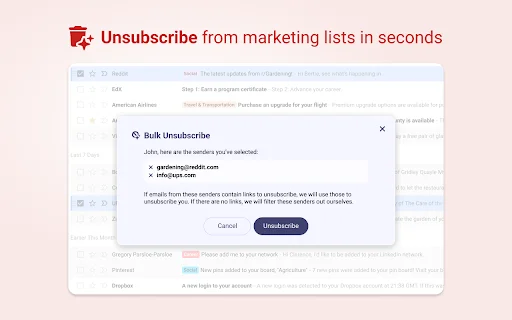
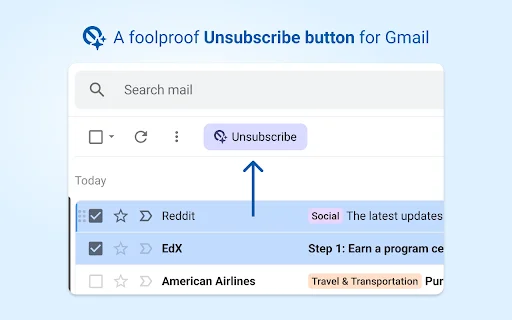
Naiinis ka na ba sa tambak na mga email at newsletter na nakakaabala sa iyong araw-araw na gawain? Para sa mga Pilipinong propesyonal at mag-aaral na laging gumagamit ng Gmail, ang pagkakaroon ng malinis na inbox ay mahalaga para sa produktibidad. Ang Gmail Unsubscribe ay narito upang tulungan kang bawiin ang kontrol sa iyong email sa loob lamang ng ilang segundo.
Sa pamamagitan ng extension na ito, hindi mo na kailangang isa-isahin ang pag-click sa “unsubscribe” link sa bawat email. Mula sa mga gumawa ng Baxter, ang tool na ito ay idinisenyo upang gawing mabilis, ligtas, at madali ang pamamahala ng iyong inbox. I-install na ito ngayon at maranasan ang kalayaan mula sa mga hindi gustong spam at promotional emails.
Pangunahing Mga Tampok
- Mabilis na pag-unsubscribe sa lahat ng unwanted emails sa isang click lang.
- Bulk action support para linisin ang iyong inbox nang sabay-sabay.
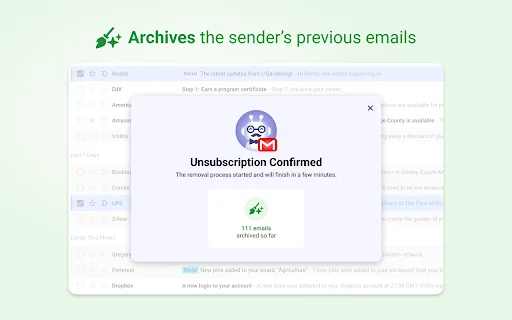
- Opsyong mag-delete o mag-archive ng mga email habang nag-a-unsubscribe.
- 100% private: walang data na ipinapadala sa mga external server.
- Madaling gamitin at lightweight na Chrome extension.
- Integrasyon sa Baxter para sa mas advanced na email organization.
- Mainam para sa pagbabawas ng clutter at pagtitipid ng oras sa pag-oorganisa.
Paano Gamitin
- I-install ang Gmail Unsubscribe extension mula sa Chrome Web Store.
- Buksan ang iyong Gmail at i-click ang icon ng extension.
- Piliin ang mga email na nais mong i-unsubscribe o i-bulk delete.
- I-click ang “Unsubscribe” button at hayaang gawin ng tool ang trabaho para sa iyo.
Mga Madalas Itanong (FAQ)
Ligtas ba gamitin ang Gmail Unsubscribe?
Oo, ang extension na ito ay 100% private at walang data na ipinapadala sa labas ng iyong computer.
Kailangan ko bang magbayad para magamit ito?
Mayroong libreng bersyon ang extension, bagama’t may mga limitasyon ito sa bilang ng unsubscribes kada buwan.
Gumagana ba ito sa mobile phone?
Ang tool na ito ay isang Chrome extension para sa desktop browsers.
Ano ang pagkakaiba nito sa Baxter?
Ang Baxter ay isang mas malawak na plugin na may dagdag na features tulad ng auto-labeling at deep cleaning ng inbox.
Maaari ko bang i-delete ang mga email habang nag-u-unsubscribe?
Oo, may opsyon ang extension na i-delete o i-archive ang mga email kasabay ng pag-unsubscribe.
Huwag hayaang maubos ang iyong oras sa paglilinis ng inbox. I-download ang Gmail Unsubscribe ngayon at simulan ang mas organisadong digital na buhay!
Pinupuri ng mga gumagamit ang extension dahil sa pagiging epektibo nito sa pag-unsubscribe ng maramihang email, ngunit may mga alalahanin tungkol sa limitasyon ng libreng bersyon, seguridad, at pagiging maaasahan nito.
Kelebihan
- Epektibong nakakahanap ng unsubscribe links
- Madaling gamitin at mabilis ang operasyon
- Nakakatipid ng oras sa pag-aayos ng inbox
- Maayos na integrasyon sa Baxter
Kekurangan
- Isyu sa reliability at minsan ay hindi gumagana
- Limitasyon sa libreng tier na nagtutulak sa premium upgrade
- Alalahanin sa seguridad at pag-login sa external pages
- Hindi lubos na awtomatiko; kailangan pa rin ng manual na pag-click sa ibang pages
Ulasan Pengguna
Hindi gumagana, peke.
Matapos kong bigyan ng access sa buong Gmail account ko, sinabihan ako na kailangan kong magbayad para sa Premium para makapag-unsubscribe ng higit sa 5 emails...
Ang ibang Baxter plugin ay nagpapahintulot na magbayad ng $35/year, ngunit hindi mo ito magagamit sa loob ng Gmail inbox mo. Lahat ng pagbabago sa label ay kailangan gawin sa website nila.
| ID Ekstensi | jljicfihpdcimopabpijdhhjbmenjala |
|---|---|
| Version | 3.1.2 |
| Size | 4.9 MB |
| Developer | https://usebaxter.com |
| Terakhir Diperbarui | |
| Tanggal Rilis | |
| Jumlah Pengguna | 20.000++ |
| Jumlah Ulasan | 58 |
| Chrome Store Ranking | #6181 |
| Category | Productivity |
| Tipe | Free |

I-download ang Local Explorer – Buksan ang Local Files sa Chrome
https://vnprodev.com

I-download ang Chrome Reporting Extension – Pamahalaan ang Metrics
Chrome Enterprise Team

I-download ang Kozena Site Pinakabagong Bersyon – Kumita ng Rewards
Apps Tech Ltd

I-download ang QR & Barcode Scanner – Mabilis at Libreng App
TeaCapps

I-download ang FORM OpX Latest – Mobile Forms Para sa Teams
WorldAPP INC

I-download ang Voice In: Speech-To-Text Dictation (Pinakamabilis)
https://dictanote.co/