

Cara Install Ekstensi Chrome
- Klik tombol "Add to Chrome" di atas.
- Anda akan diarahkan ke Chrome Web Store.
- Klik "Add to Chrome" pada halaman ekstensi.
- Konfirmasi dengan klik "Add Extension" pada popup.
- Ekstensi akan otomatis terpasang dan ikon muncul di toolbar.
- Klik ikon ekstensi di toolbar untuk mulai menggunakan.
Screenshot
Nahihirapan ka bang mag-copy ng mahahalagang impormasyon mula sa mga website dahil sa mga restriksyon? Ang Allow Copy + ay ang pinakamahusay na solusyon para sa mga user sa Pilipinas na nangangailangan ng mabilis at madaling paraan upang ma-access ang text content online. Sa isang click lang, maaari mo nang alisin ang mga harang sa pag-copy at pag-select ng text nang walang abala.
Ang extension na ito ay idinisenyo para sa productivity, lalo na para sa mga estudyante, researcher, at professionals na laging naghahanap ng impormasyon sa internet. Sa mahigit 700,000 na gumagamit, napatunayan na itong epektibo, ligtas, at napakadaling gamitin. Huwag hayaang pigilan ka ng mga website; gamitin ang Allow Copy + ngayon at kontrolin ang iyong browsing experience.
Mga Pangunahing Tampok
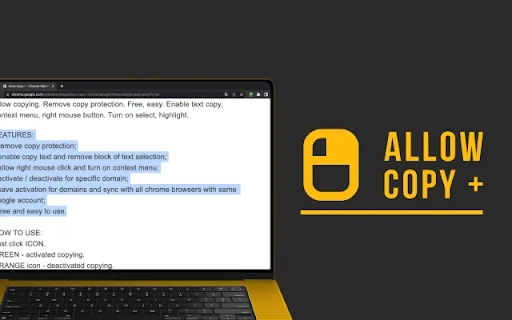
- Inaalis ang proteksyon sa pag-copy at pag-select ng text.
- Pinapayagan ang paggamit ng right mouse click at context menu.
- Madaling i-activate o i-deactivate para sa partikular na domain.
- Naka-sync sa lahat ng Chrome browsers gamit ang iyong Google account.
- Libre at napakasimpleng gamitin para sa lahat.
- Beta feature: Pag-extract ng text mula sa mga imahe.
- Beta feature: Pag-extract ng text mula sa Google Docs at iba pang teknolohiya.
Paano Gamitin
- I-install ang Allow Copy + extension mula sa Chrome Web Store.
- Buksan ang website kung saan naka-block ang pag-copy ng text.
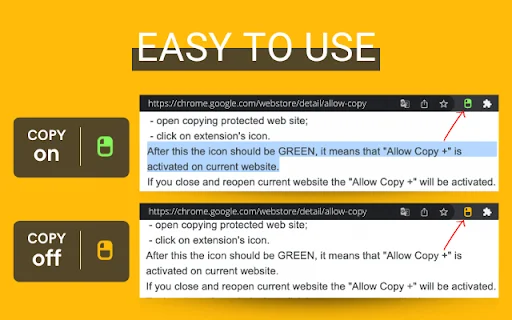
- I-click ang icon ng extension sa iyong toolbar; magiging kulay BERDE ito kapag aktibo na.
- Maaari mo na ngayong i-select at i-copy ang text o gamitin ang right click nang malaya.
- I-click muli ang icon kung nais mong i-deactivate ang feature (magiging KULAY ORANGE ito).
Mga Madalas Itanong (FAQ)
Paano ko ma-copy ang text sa isang protected na website?
I-click lamang ang icon ng Allow Copy + extension kapag nasa website ka na, at magiging berde ito para payagan ang pag-copy.
Gumagana ba ito sa lahat ng website?
Gumagana ito sa karamihan ng mga website na may copy protection, bagama’t may ilang espesyal na site na maaaring magkaroon ng limitasyon.
Ligtas ba gamitin ang Allow Copy +?
Oo, ang extension na ito ay ligtas gamitin at iginagalang ang iyong privacy habang pinapataas ang iyong productivity.
Kailangan ko bang i-activate ito sa bawat pahina?
Hindi, kapag na-activate mo ito sa isang domain, mananatili itong naka-on hanggang sa manu-mano mo itong i-deactivate.
Ano ang ibig sabihin ng kulay ng icon?
Ang kulay berde ay nangangahulugang aktibo ang pag-copy, habang ang kulay orange ay nangangahulugang naka-deactivate ito.
Huwag hayaang masayang ang iyong oras sa mga website na nagbabawal sa pag-copy ng impormasyon. I-download ang Allow Copy + ngayon at maranasan ang kalayaang mag-copy at mag-paste nang walang limitasyon!
Pinupuri ng mga user ang Allow Copy + dahil sa pagiging epektibo nito sa pag-enable ng copy function sa mga restricted na website at sa pagiging madaling gamitin nito.
Kelebihan
- Gumagana nang maayos para i-enable ang pag-copy
- Madaling gamitin sa mga website
- Nakatutulong sa pag-copy ng content na may restriksyon
- Nakakatipid sa oras at nagpapataas ng produktibidad
Kekurangan
- Minsan ay may mga ad sa context menu
- Maaaring magkaroon ng isyu sa compatibility sa ibang site
Ulasan Pengguna
Huwag maglagay ng ads sa context menu. Gusto lang namin gumamit ng extensions nang walang ads. Bagamat maaari itong i-disable, hindi magandang practice ang default ads.
Bug report: Ang pag-disable ng context menu ay nagtatanggal sa top separator line nito.
Perpektong extension! Walang ads!
| ID Ekstensi | ajhbdcgfhlhhmocddefknjjkejcfpbnj |
|---|---|
| Version | 3.0.5 |
| Size | 0.7 MB |
| Developer | https://pidevex.com |
| Terakhir Diperbarui | |
| Tanggal Rilis | |
| Jumlah Pengguna | 700.000++ |
| Jumlah Ulasan | 1,112 |
| Chrome Store Ranking | #543 |
| Category | Accessibility |
| Tipe | Free |
| Status | Featured Extension |

Visor: Screen Dimmer at Reading Aid para sa Mas Malinaw na Pagbabasa
softharbour

I-download ang Certisign WebSigner – Ligtas na Digital Signature
https://get.websignerplugin.com/

Screen Shader: Iwasan ang Eye Strain – Libreng Chrome Extension
https://guiselin.com

I-download ang Hide X Twitter Elements – Gawing Mas Malinis ang X
https://tweet-reader.com

Flash Player Enable – Patakbuhin ang Flash Games at Animation
Flash Renew

I-download ang RoPro: Pagandahin ang Iyong Roblox Experience
https://ropro.io