

Cara Install Ekstensi Chrome
- Klik tombol "Add to Chrome" di atas.
- Anda akan diarahkan ke Chrome Web Store.
- Klik "Add to Chrome" pada halaman ekstensi.
- Konfirmasi dengan klik "Add Extension" pada popup.
- Ekstensi akan otomatis terpasang dan ikon muncul di toolbar.
- Klik ikon ekstensi di toolbar untuk mulai menggunakan.
Screenshot

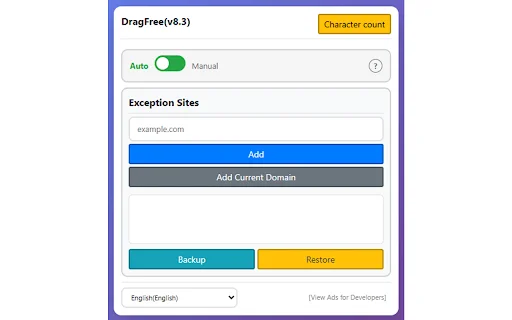
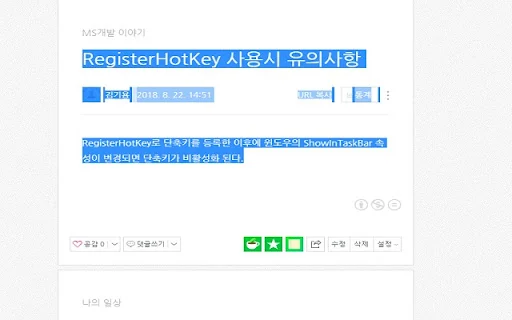
Nakakaranas ka ba ng abala kapag hindi mo ma-copy ang text, ma-right-click, o ma-save ang mga image sa mga website na pinaghihigpitan ito? Ang DragFree ay ang pinakamahusay na solusyon para sa mga gumagamit sa Pilipinas na gustong bawiin ang kanilang kontrol sa pag-browse. Sa simpleng pag-click, maaari mong alisin ang mga hadlang na ito at gawing mas produktibo ang iyong oras sa internet.
Ang extension na ito ay idinisenyo para sa lahat, mula sa mga estudyante na nangangailangan ng impormasyon para sa kanilang research hanggang sa mga propesyonal na nais mag-save ng mga visual resources nang mabilis. Hindi mo na kailangang magtiis sa mga website na nagbabawal sa pag-drag o pag-save ng file. Gamit ang DragFree, ang web ay nagiging mas accessible at madaling gamitin para sa iyong pang-araw-araw na gawain.
Mga Pangunahing Tampok ng DragFree
- Pinapayagan ang mouse dragging sa mga website na may restrictions.
- Binubuksan ang kakayahang mag-right-click para sa context menu.
- Pinapadali ang pag-save ng mga larawan mula sa iba’t ibang sites.
- May “Auto” mode para sa awtomatikong pag-unlock sa lahat ng pages.
- May “Manual” mode para sa mas ligtas at piling pag-unlock.
- Customizable shortcut (default ay Alt+1) para sa madaling access.
- Bulk image saving feature para sa mabilis na pag-download ng mga file.
- Built-in character counter para sa pagsusulat at pag-edit.
Paano Gamitin ang DragFree
- I-install ang DragFree extension mula sa Chrome Web Store.
- Piliin ang “Manual” mode sa settings para sa mas kontroladong karanasan.
- Pumunta sa website kung saan naka-block ang right-click o dragging.
- I-click ang “Unlock” button sa extension menu para ma-activate ang function.
- Gamitin ang “Register Current Domain” kung nais mong i-disable ang tool sa partikular na site.
Frequently Asked Questions (FAQ)
Ligtas ba gamitin ang DragFree?
Oo, ang DragFree ay isang tool na idinisenyo upang magbigay ng convenience sa pag-browse at hindi nag-iimbak ng iyong personal na data.
Bakit hindi gumagana ang drag sa ilang website?
Maaaring may compatibility issues sa ilang website na gumagamit ng sopistikadong security scripts, subukang gamitin ang Manual mode.
Maaari ko bang baguhin ang shortcut key?
Oo, i-click lamang ang “Set Shortcut” button sa settings ng extension para ilagay ang iyong gustong kombinasyon.
Ano ang pagkakaiba ng Auto at Manual mode?
Ang Auto mode ay laging aktibo sa lahat ng sites, habang ang Manual mode ay nangangailangan ng iyong aksyon bago ito gumana, na mas ligtas para sa keyboard inputs.
Paano kung nagkakaproblema ang keyboard pagkatapos i-install?
Inirerekomenda namin ang paggamit ng Manual mode o ang pag-register ng domain sa listahan ng mga site na dapat i-exclude.
Huwag hayaang limitahan ng mga website ang iyong karanasan sa pag-browse. I-download ang DragFree ngayon at tamasahin ang kalayaang mag-right-click, mag-drag, at mag-save ng mga imahe nang walang kahirap-hirap!
Pinupuri ng mga user ang DragFree dahil sa pagiging simple at epektibo nito sa pag-unlock ng mga function, bagama't may ilang ulat tungkol sa compatibility at isyu sa keyboard inputs.
Kelebihan
- Simple at makapangyarihang tool
- Madaling gamitin
- Maasahan ang manual mode
- Essential para sa maraming users
- Mabilis na drag-and-release functionality
Kekurangan
- Hindi consistent ang functionality pagkatapos ng update
- Nagdudulot ng problema sa keyboard sa Auto mode
- Compatibility issues sa ilang partikular na website
Ulasan Pengguna
Hindi ko ma-copy ang mga detalye ng real estate sa Naver Pay gamit ang tool na ito.
Bakit biglang humihingi ng download management permission ang tool na ito pagkatapos ng update?
Hindi gumagana ang bulk image save sa mga secure na website na may bot protection. Sayang dahil mas gusto ko ang simpleng tool na walang kalat.
| ID Ekstensi | cnfngpgfjllafbghaimjcmailafcdhod |
|---|---|
| Version | 8.8 |
| Size | 0.1 MB |
| Developer | https://devroid.com |
| Terakhir Diperbarui | |
| Tanggal Rilis | |
| Jumlah Pengguna | 500.000++ |
| Jumlah Ulasan | 211 |
| Chrome Store Ranking | #711 |
| Category | Productivity |
| Tipe | Free |
| Status | Featured Extension |

Freed AI Scribe: EHR Note Tool para sa mga Doktor sa Pilipinas
Freed, Inc.

I-download ang Simplify Copilot: Autofill Job Applications Para sa Pinoy
https://simplify.jobs

Hublead: I-connect ang LinkedIn sa HubSpot sa 1-Click – Libre
https://hublead.io

I-download ang Prompt Sidekick: AI Medical Documentation Tool
Prompt Health

I-download ang Getro: Pinakamahusay na Sync para sa LinkedIn Contacts
https://getro.com

Download Volume Booster Plus – Palakasin ang Audio Hanggang 600%
Volume Booster Plus