
Screenshot Editor Capture Tool: I-edit ang Screenshots nang Mabilis
How to Download & Install APK
- Klik tombol "Download APK Gratis" di atas.
- Buka Pengaturan > Keamanan di perangkat Android kamu.
- Aktifkan "Sumber Tidak Dikenal" (Unknown Sources).
- Buka file APK yang sudah diunduh dari folder Download.
- Ketuk "Install" dan tunggu proses instalasi selesai.
- Buka aplikasi dan nikmati!
Screenshot
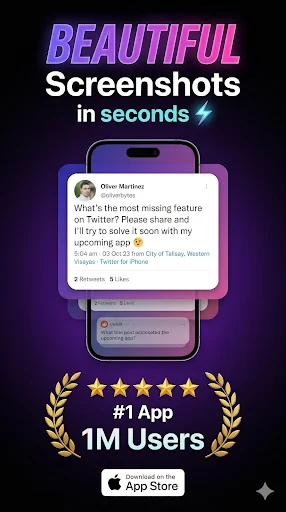
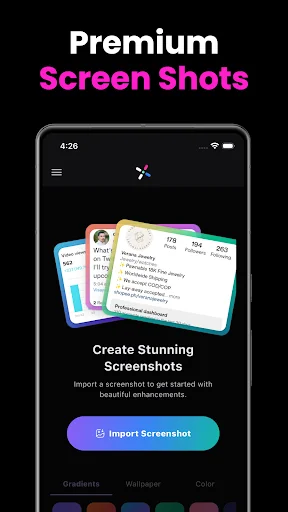
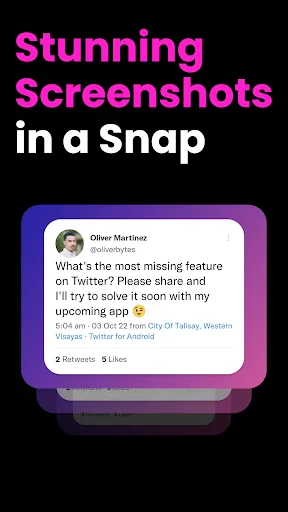
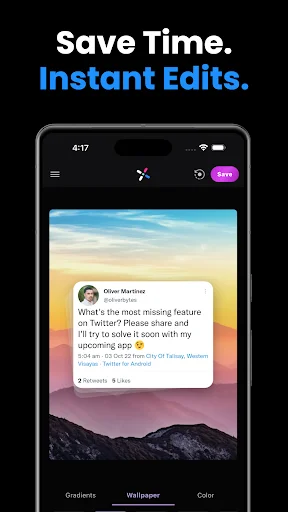
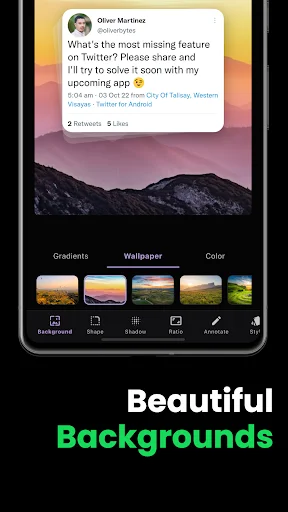
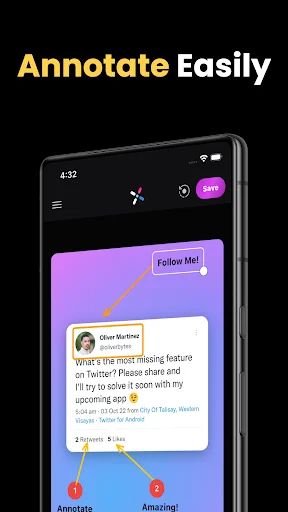
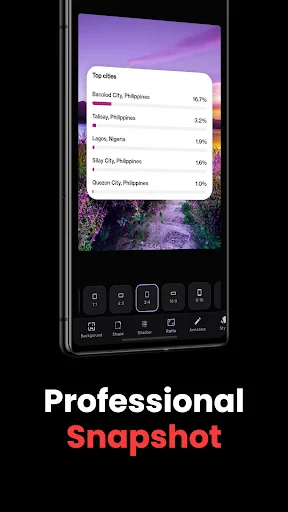
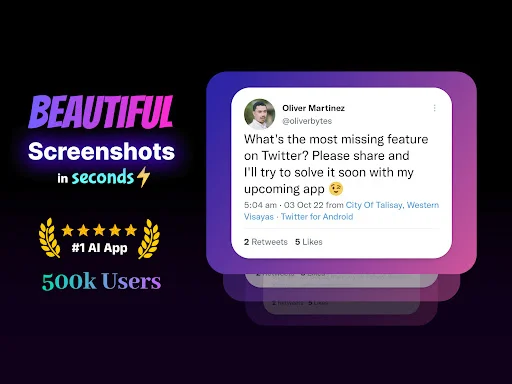
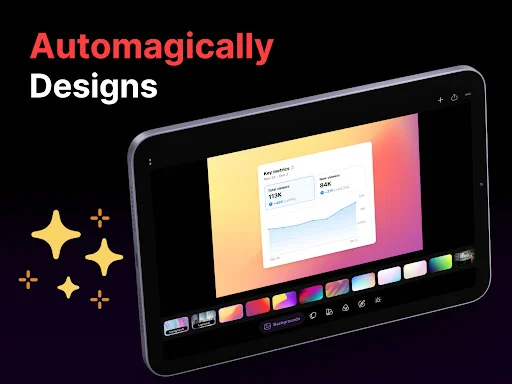
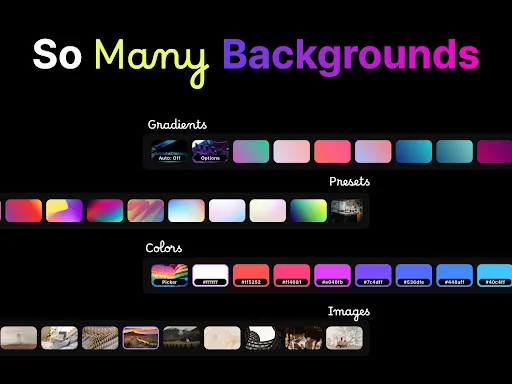
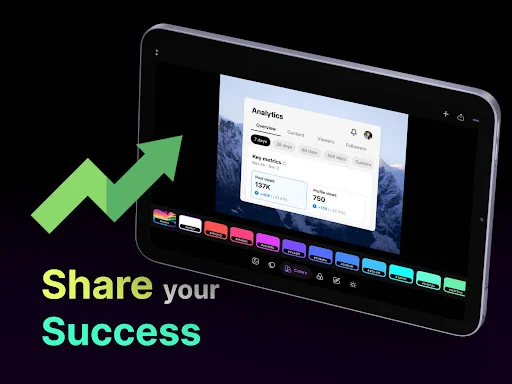
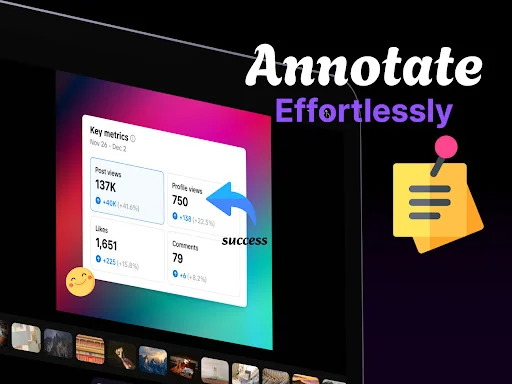
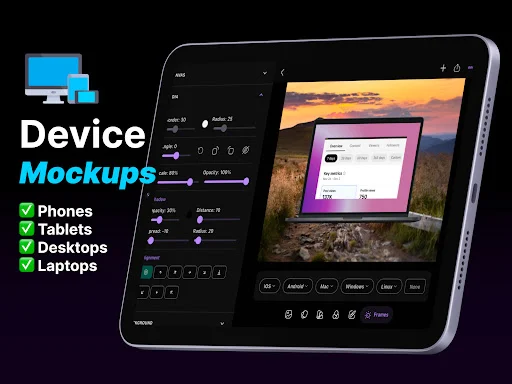
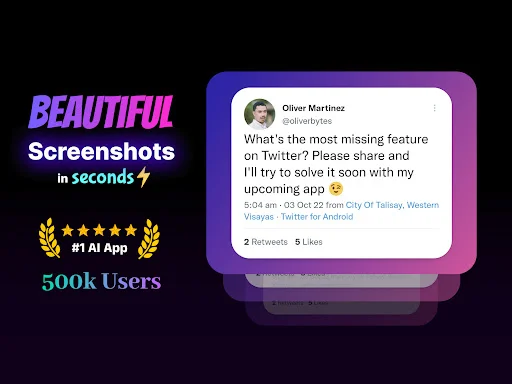
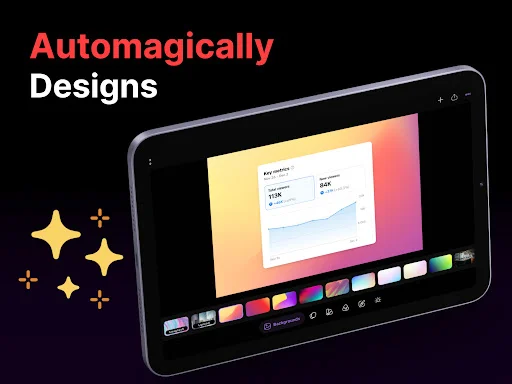
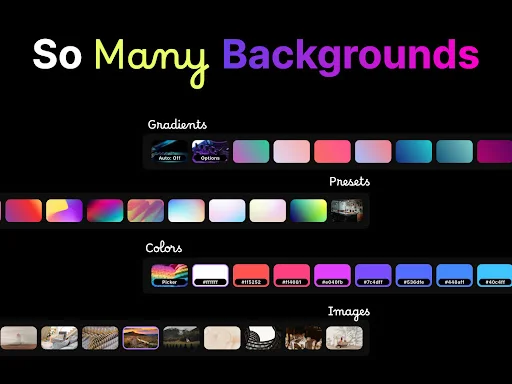
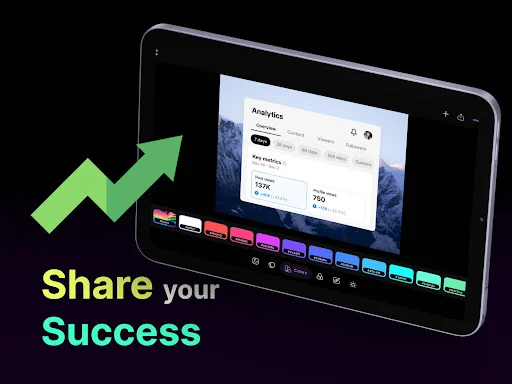
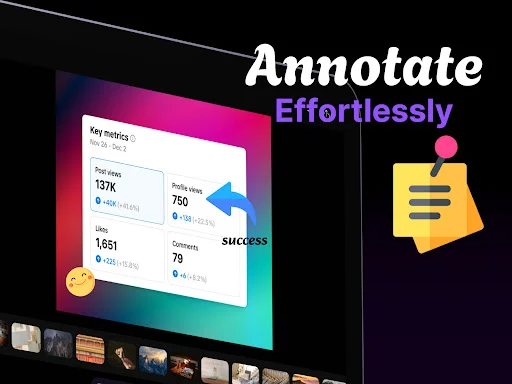
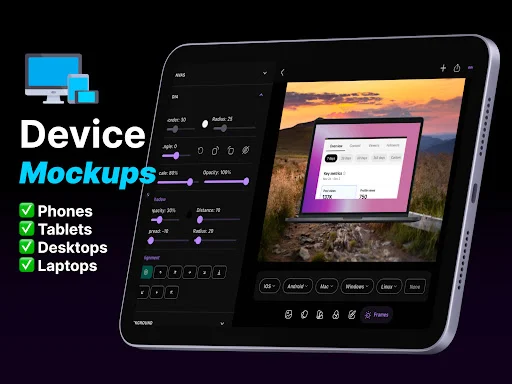
Naghahanap ka ba ng madaling paraan para pagandahin ang iyong mga screenshot? Ang Screenshot Editor Capture Tool ay ang perpektong solusyon para sa mga Pilipinong user na gustong mag-edit ng mga larawan nang hindi nangangailangan ng malalim na kaalaman sa graphic design. Sa dami ng mga tutorial at content na ginagawa natin online, ang pagkakaroon ng mabilis na tool sa pag-edit ay isang malaking tulong para magmukhang propesyonal ang iyong mga gawa sa loob lamang ng ilang segundo.
Hindi mo na kailangang maging eksperto sa Photoshop para makapag-produce ng mataas na kalidad na mga screenshot. Ang application na ito ay idinisenyo upang maging intuitive at user-friendly, kaya naman kahit ang mga nagsisimula pa lamang ay kayang-kaya itong gamitin. Mula sa pag-crop hanggang sa paglalagay ng mga annotation, ang app na ito ang iyong magiging katuwang sa paggawa ng malinaw at nakakaakit na visual content para sa trabaho, pag-aaral, o personal na gamit.
Mga Pangunahing Tampok
- Mabilis at madaling pag-capture ng screen sa isang click lang.
- Mga tool para sa pag-crop at pag-resize ng mga imahe nang walang kahirap-hirap.
- Paggamit ng mga arrow, text, at shapes para bigyang-diin ang mahahalagang bahagi ng screenshot.
- Iba’t ibang filter at effects para pagandahin ang hitsura ng iyong mga larawan.
- Kakayahang mag-blur ng sensitibong impormasyon para sa privacy.
- User-friendly interface na angkop para sa lahat ng antas ng gumagamit.
- Mabilis na pag-save ng mga na-edit na screenshot sa iyong device.
Paano Gamitin
- Buksan ang Screenshot Editor Capture Tool at mag-log in sa iyong account.
- Piliin ang screenshot na nais mong i-edit mula sa iyong gallery o kumuha ng bagong capture.
- Gamitin ang mga editing tools sa toolbar para lagyan ng design ang iyong larawan.
- I-save ang iyong na-edit na file sa nais mong folder sa iyong device.
Mga Madalas Itanong (FAQ)
Kailangan ba talagang mag-log in para magamit ang app?
Oo, kasalukuyang kinakailangan ang pag-log in upang ma-access ang lahat ng features ng editor.
Maaari ko bang i-blur ang mga sensitibong impormasyon?
Oo, mayroon kaming blur tool na madaling gamitin para itago ang mga private na detalye sa iyong screenshot.
Saan napupunta ang aking mga na-edit na screenshot?
Ang mga ito ay awtomatikong nase-save sa gallery o sa folder na itinakda mo sa settings ng app.
May bayad ba ang paggamit ng mga advanced na tools?
Ang ilang premium features ay nangangailangan ng subscription; pakisuyong tingnan ang in-app purchase details para sa karagdagang impormasyon.
Ano ang gagawin kung hindi makapag-upload ng larawan?
Siguraduhing stable ang iyong internet connection at subukang i-restart ang app o i-clear ang cache nito.
Huwag nang magpahuli! I-download ang Screenshot Editor Capture Tool ngayon at maranasan ang pinakamabilis na paraan ng pag-edit ng iyong mga screenshot. Gawing mas propesyonal at malinaw ang iyong mga visual communication sa tulong ng aming mga makapangyarihang tool. I-install na ito sa iyong device at simulan ang paglikha!
Pinupuri ng mga user ang kakayahan ng app sa pag-edit ng screenshot nang madali, ngunit marami ang nadidismaya sa sapilitang pag-log in, dami ng ad, at isyu sa subscription.
Kelebihan
- Nagbibigay ng malakas na tools para sa pag-edit ng screenshot kahit walang background sa design.
- Cool at epektibo para sa mabilis na pagkuha at pag-edit ng mga screenshot.
- Lubos na inirerekomenda ng mga user dahil sa husay ng mga feature nito.
Kekurangan
- Kailangang mag-log in para magamit ang app na itinuturing na hindi kinakailangan.
- Maraming ads na nakakaabala sa paggamit.
- Mga isyu sa subscription at lisensya na may mahinang customer support.
- Mahirap hanapin ang mga na-save na edited images.
Ulasan Pengguna
Hindi ako makapag-upload ng larawan.
Dapat ninyong ipaalam sa inyong mga customer na may bayad ang inyong mga produkto.
| Nama Paket | com.nexsnap.app |
|---|---|
| Version | 1.4.9 |
| Size | 38.5 MB |
| Developer | Stackwares |
| Terakhir Diperbarui | |
| Tanggal Rilis | |
| Jumlah Pengguna | 19.053++ |
| Jumlah Ulasan | 235 |
| Ranking | #425792 |
| Category | Photo video |
| Tipe | Free |
Video Player All Format: Pinakamahusay na HD Video Player sa Android
InShot Inc.
I-download ang VSCO: Photo Editor Latest – Aesthetic Filters Free
VSCO

I-download ang VN Video Editor – Pinakamahusay na Video Editor App
Ubiquiti Labs, LLC
I-download ang Sweet Selfie: AI Camera Editor – Pinakamahusay na AI Beauty
Selfie Camera & Photo Editor & Beauty Snap

NexVid: Real-time Video Upscaler at Enhancer – I-download ang Pinakabagong Bersyon
https://evryt.online

Download Reverse Movie FX – Gumawa ng Magic Video nang Libre
Bizo Mobile