
Cara Install Ekstensi Chrome
- Klik tombol "Add to Chrome" di atas.
- Anda akan diarahkan ke Chrome Web Store.
- Klik "Add to Chrome" pada halaman ekstensi.
- Konfirmasi dengan klik "Add Extension" pada popup.
- Ekstensi akan otomatis terpasang dan ikon muncul di toolbar.
- Klik ikon ekstensi di toolbar untuk mulai menggunakan.
Screenshot
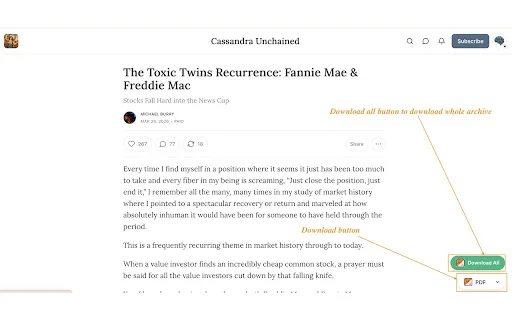

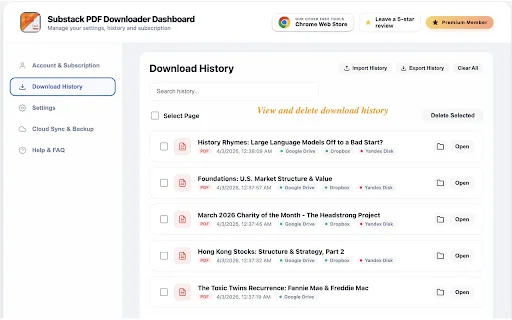
Nahihirapan ka bang mag-imbak ng mahahalagang artikulo mula sa Substack para sa offline na pagbabasa? Gamit ang Substack PDF Downloader, maaari mo nang gawing PDF, Markdown, JSON, o Text ang anumang post sa isang click lang. Para sa mga estudyante, researcher, at mga propesyonal sa Pilipinas, ito ang pinakamabisang paraan upang bumuo ng isang permanenteng digital library nang hindi umaasa sa mga screenshot o mahinang kalidad ng tools.
Ang extension na ito ay idinisenyo upang mapanatili ang orihinal na format, mga imahe, at mga link ng iyong binabasa. Ito ay perpekto para sa pag-aaral o pagbabasa habang nasa byahe, dahil hindi mo na kailangan ng internet access para ma-access ang iyong mga naka-save na content. Huwag hayaang mawala ang mahahalagang impormasyon—simulan ang pag-archive ngayon nang mabilis at madali.
Mga Pangunahing Tampok
- Instant Download: I-convert ang anumang Substack post sa PDF, Markdown, o JSON sa isang click.
- Suporta sa Substack Notes: I-download ang mga Notes nang buo kasama ang lahat ng media at attachment.
- Batch Archive: I-back up ang buong publikasyon nang awtomatiko para sa mas mabilis na pag-archive.
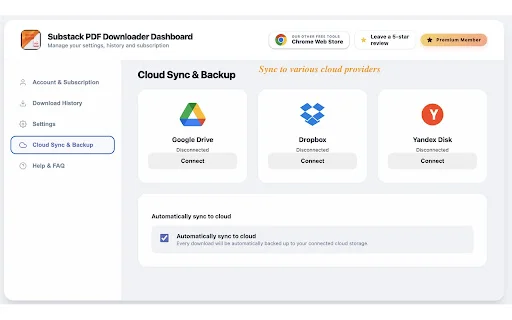
- Cloud Sync: Awtomatikong i-sync ang iyong mga file sa Google Drive, Dropbox, o Yandex Disk.
- High Fidelity Rendering: Pinapanatili ang orihinal na typography, layout, at mga link ng artikulo.
- Premium Themes: Pumili mula sa mga exclusive themes gaya ng OLED, Cyberpunk, at Forest.
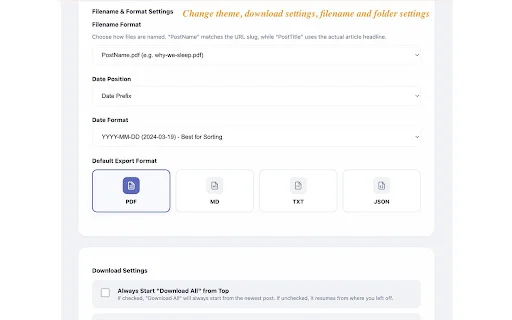
- Custom File Naming: Ayusin ang pangalan ng iyong mga file ayon sa petsa o pamagat.
Paano Gamitin
- I-install ang Substack PDF Downloader extension mula sa Chrome Web Store.
- Buksan ang anumang artikulo o Note sa Substack na nais mong i-save.
- I-click ang lumulutang na “Download” button sa iyong screen.
- Piliin ang format (PDF, Markdown, JSON, o Text) at awtomatikong mada-download ang file sa iyong device.
Mga Madalas Itanong (FAQ)
Ligtas ba gamitin ang extension na ito?
Oo, ang extension ay ginawa para sa productivity at iginagalang ang iyong account privacy habang dina-download ang mga content na may access ka.
Maaari ko bang i-download ang lahat ng artikulo ng isang author?
Oo, mayroon kaming Batch Archive feature na nagpapahintulot sa pag-download ng maramihang posts nang sabay-sabay.
Gumagana ba ito sa mga paid o private na artikulo?
Oo, basta’t mayroon kang access sa content sa pamamagitan ng iyong Substack account, mada-download ito ng tool.
Anong mga format ang suportado?
Sinusuportahan nito ang PDF, Markdown, JSON, at Text files para sa iyong kaginhawaan.
Kailangan ko bang magbayad para sa lahat ng features?
Ang ilang advanced features gaya ng Batch Archive at Cloud Sync ay para sa Pro users, ngunit marami ring magagamit sa libreng bersyon.
Huwag nang maghintay pa! I-download ang Substack PDF Downloader ngayon at gawing mas organisado ang iyong pagbabasa at pananaliksik. I-install na ito sa iyong Chrome browser at maranasan ang pinakamadaling paraan ng pag-archive ng iyong paboritong newsletters.
Pinupuri ng mga user ang Substack PDF Downloader dahil sa pagtitipid nito sa oras at pera, mataas na kalidad ng mga PDF, at kadalian sa pag-archive ng content para sa offline reading.
Kelebihan
- Nakatitipid ng oras at pera sa pamamagitan ng pag-iwas sa mga subscription
- Ang mga PDF ay nagpapanatili ng orihinal na format at mga imahe
- Madaling gamitin ang one-click export at batch download
- Mainam para sa offline reading at pagbuo ng permanenteng library
- Napaka-praktikal at maaasahang tool para sa pananaliksik
Kekurangan
- Minsan ay may isyu sa reliability ng Download All feature
- May nararanasang friction sa upgrade process o pag-access sa ilang options
Ulasan Pengguna
Napakagandang paraan para i-archive ang Substacks. Ang bulk downloading ay nakatipid sa akin ng pera sa mga subscription at perpekto ito para sa aking research sa NotebookLM.
maganda
Mahusay na tool! Mabilis at madaling i-download. Malaking tulong sa pagtitipid ng oras. Sana ay magkaroon din ng feature para sa pag-download ng NOTES at Google Docs format.
| ID Ekstensi | nmdgbflelkmbjonflhecblchpglckegk |
|---|---|
| Version | 1.3.7 |
| Size | 6.7 MB |
| Developer | https://neocortexai.in |
| Terakhir Diperbarui | |
| Tanggal Rilis | |
| Jumlah Pengguna | 1.000++ |
| Jumlah Ulasan | 45 |
| Chrome Store Ranking | #24470 |
| Category | Productivity |
| Tipe | Free |
| Status | Featured Extension |

I-download ang Notion Web Clipper – I-save ang Web sa Notion
http://notion.so/

I-download ang App White Martins – Kalidad at Serbisyo sa Iyong Palad
Wide Comunicação

I-download ang Time Doctor Extension – Time Tracking para sa Jira
Time Doctor

Play HLS M3u8 Extension – Manood ng HLS Videos nang Direkta sa Browser
andrexnet

I-download ang adviceme expertos – Kumita Bilang Eksperto Ngayon
adviceme SAPI DE CV

I-download ang Okta Browser Plugin – Mabilis na SSO Access
https://okta.com